Owh Bulet: Tips

Owh Bulet

Berbagi apa saja : Game | Sofware | Tips & Trick | E-book | Informasi | Sourcode PHP | Dan Lain-lainya

Showing posts with label Tips. Show all posts

1/29/2016

widget sms gratis di blog

1/29/2016 0
Widget SMS Gratis adalah widget yang menyediakan layanan pengiriman SMS gratis. widget ini bisa dipasang diwebsite dan blog anda dengan tujuan agar memperbanyak pengunjung website. SMS gratis dirancang dan dibuat buat blogger untuk dipasang diblog masing-masing tanpa dikenakan
biaya alias gratis. Nah bagi anda yang tertarik dengan widget ini, silahkan ikuti langkah pemasangan diblog dibawah ini.

Berikut ini langkah-langkah memasang widget sms gratis pada Blogger dan WordPress :

Widget SMS Gratis untuk Blogger


  1. Pertama login ke akun blogger Anda
  2. Klik menu rancangan
  3. Klik ‘Tambah Gadget’… seterusnya lihat gambar panduan… (untuk memperbesar klik pada gambar)
  4. Isikan kode berikut seperti pada dibawah ini  dan ganti www.google.com dengan alamat blog kamu..
<iframe name="widgetsms" src="http://widget.sms.web.id/" width="270" height="350" frameborder="0">

Bila sudah, klik SIMPAN
Widget SMS Gratis untuk WordPress

  1. Pada halaman Dashboard, klik submenu ‘Widgets’ pada menu ‘Appearance’
  2. Tarik widgets “Text” ke posisi yang diinginkan (biasanya ditarik ke sidebar)
  3. Masukkan kode dibawah ini, atau copy-paste ke widgets “Text” yang tadi
  4. Kemudian tekan tombol ‘Save’
  5. Anda Bisa mengubah ukurannya dengan mengatur width="270" height="350" width="lebar" height="tinggi"
Selamat Blog anda telah terpasang Widget SMS Gratis dan pergunakan fasilitas widget sms gratis ini sebijaksana mungkin. Semoga bermanfaat.
Read More

11/23/2015

HTTPS datang mendukung Blogspot

11/23/2015 0
Kali ini saya posting update tentang Blogspot untuk Keamanan Google, Kita tau Google telah bekerja untuk mengenkripsi koneksi antara pengguna kami dan server Google. Selama bertahun-tahun Google telah mengumumkan bahwa Search, Gmail, Drive, dan banyak produk lainnya telah dienkripsi koneksi secara default, dan yang terbaru,Google telah membuat pengumuman serupa untuk produk iklan Google. Dalam nada yang sama ini, hari ini Google telah memperluas pada HTTPS Everywhere misi dan mulai suatu peluncuran awal dari dukungan HTTPS untuk Blogspot.

HTTPS adalah landasan keamanan internet karena menyediakan beberapa manfaat penting:
  1. Membuat lebih sulit bagi Seseorang yang bertingkah buruk untuk mencuri informasi atau melacak aktivitas blog penulis dan pengunjung.
  2. Membantu memeriksa bahwa pengunjung membuka situs yang benar dan tidak sedang diarahkan ke lokasi berbahaya.
  3. Membantu mendeteksi jika seorang ada yang mencoba untuk mengubah data yang dikirim dari Blogger untuk pengunjung blog.
Sementara peluncuran awal ini tidak akan mendukung semua pengguna Blogger,Google berkeinginan mengambil langkah pertama untuk membuat HTTPS tersedia untuk Blogspot; bagi para pengguna yang ingin mencobanya awal.

Google masih  merolling ini secara bertahap dan penulis Blogspot jika tertarik dapat memungkinkan dukungan HTTPS dapat mulai dan memilihhari ini. Cukup login ke https://www.blogger.com, klik di blog Anda ingin membuat HTTPS diaktifkan, arahkan ke halaman Pengaturan, lalu pilih "yes" untuk "HTTPS Ketersediaan". Sayangnya, blog dengan domain kustom tidak didukung dalam versi pertama ini.


Setelah diaktifkan, blog Anda akan menjadi diakses melalui HTTP dan HTTPS koneksi. bagi penulis Blogspot harus menyadari bahwa jika mereka memilih untuk mengenkripsi saat ini, beberapa fungsi saat ini di blog mereka tidak dapat bekerja melalui HTTPS. Hal ini dapat menjadikan hasil template, gadget, dan blog isi posting, tidak maksimal. ini  sering disebabkan oleh konten campuran beberapa kesalahan,  di antaranya mungkin diperbaiki oleh penulis sendiri. Kami juga akan memindahkan beberapa dari blog kita sendiri ke HTTPS secara bertahap , dimulai dengan Google Blog Resmi dan Blog Online Keamanan Google. Untuk penulis Blogspot yang mencoba ini. Google tertarik untuk mendengar Anda di umpan balik sementara Google terus akan meningkatkan fitur ini !

Untuk informasi lebih lanjut, kunjungi Google Pusat Bantuan.

Read More

11/17/2015

Cara Decrypt dan Encrypted File atau Folder di Windows 8.1

11/17/2015 1
Apakah Anda mencoba untuk membuka beberapa file di komputer Anda yang dienkripsi? Jendela biasanya akan menunjuk file atau folder nama dienkripsi dengan warna hijau bukan teks hitam normal.
 
Ketika mengenkripsi file dan folder, Windows akan menggunakan sertifikat yang dihasilkan diri yang berisi kunci yang digunakan untuk mengenkripsi dan mendekripsi data. Saat membuka data yang dienkripsi ketika login ke account pengguna yang dihasilkan sertifikat, proses dekripsi adalah transparan dan file-file tersebut dibuka secara normal.
file terenkripsi
Namun, jika pengguna lain atau sistem mencoba untuk mengakses file-file data yang sama atau jika file tersebut dipindahkan ke lokasi lain, maka mereka tidak dapat dibuka kecuali sertifikat asli diinstal.
data dienkripsi
Dalam kedua kasus, satu hal yang harus Anda ingat tentang mengenkripsi dan mendekripsi file pada Windows adalah bahwa Anda selalu memerlukan enkripsi sertifikat / kunci. Bila Anda mengenkripsi file atau folder di Windows, kunci enkripsi secara otomatis dibuat dan terkait dengan akun pengguna Anda.
Pada Windows 7 dan lebih tinggi, Anda benar-benar akan mendapatkan prompt yang meminta Anda untuk cadangan kunci enkripsi Anda (sertifikat EFS).
kunci enkripsi backup
Anda pasti harus melakukan ini segera. Jika Anda tidak memiliki kunci enkripsi ini, Anda tidak akan dapat mendekripsi data. Sayangnya, tidak ada cara sekitar ini karena enkripsi yang sangat kuat dan tidak bisa dipatahkan dengan mudah.
Jika Anda masih dapat mengakses komputer di mana data awalnya dienkripsi, Anda dapat mencoba mengekspor sertifikat dan kemudian mengimpor pada mesin yang berbeda.

Backing Up EFS Sertifikat

Ada beberapa cara untuk sertifikat enkripsi file backup dan saya akan menyebutkan beberapa di bawah ini. Cara pertama adalah dengan mengklik Start dan ketik certificate.
mengelola sertifikat pengguna
Klik Manage user certificates dan ini akan membuka sertifikat untuk pengguna saat ini. Pada CMD, Anda juga bisa mengetik di certmgr.msc dan tekan Enter untuk membuka menu sertifikat.
Sertifikat EFS
Sekarang Klik Personal dan kemudian klik Certifikates. Anda harus melihat semua sertifikat yang terdaftar di panel kanan. Mungkin hanya ada satu, tetapi jika tidak, satu-satunya sertifikat Anda tertarik adalah orang-orang yang telah Encrypting File System terdaftar di bawah.
Klik kanan pada sertifikat, pilih All Tasks dan kemudian klik Ekspor.
sertifikat ekspor
Ini akan membuka Certifikates Ekspor Wizard, yang mana merupakan tempat mebuat backup certifikates, dan klik pada Back up (dianjurkan) saat diminta oleh Windows.
sertifikat Wizard ekspor
Pada layar berikutnya, Anda akan ingin memilih Yes, ekspor key privat bersama dengan sertifikat. Jika Anda tidak memiliki kunci pribadi, Anda tidak akan dapat mendekripsi salah satu file terenkripsi.
ekspor kunci pribadi
Pada layar berikutnya, Anda harus memilih format yang ingin Anda gunakan untuk mengekspor sertifikat. Personal Information Exchange harus sudah dipilih dan Anda dapat meninggalkan hanya dengan kotak pertama diperiksa.
format sertifikat
Sertifikat ini berisi kunci pribadi, Anda diminta untuk melindunginya menggunakan password. Centang kotak Password dan ketik password yang kuat.
sandi sertifikat
Di akhirnya, klik Browse dan pilih lokasi di mana Anda ingin menyimpan file. Hal ini sangat dianjurkan Anda tidak menyimpan file ke komputer itu sendiri. Jika sesuatu terjadi pada PC, maka Anda kehilangan kunci bersama dengan file-file anda.
dan jangan lupa memberikan file Anda nama yang jelas dan mudah diingat, ini akan sangat membantu bagi Anda, tapi tidak super jelas kepada orang lain apa itu. Misalnya, jangan memberikan nama itu kunci dengan nama EFS seperti yang kulakukan di bawah ini! karna munkin bukan saja anda yang membaca artikel ini.!
EFS ekspor utama
Klik next dan kemudian klik Finish. Kunci enkripsi pribadi Anda sekarang disimpan sebagai file. Anda sekarang dapat mengambil file ini dan impor pada setiap mesin Windows lainnya. Mengimpor sangat mudah. Yang harus Anda lakukan adalah klik dua kali pada file tersebut dan akan membuka File yang Terencypt dengan mengimpor key sertifikat tersebut.
sertifikat impor
Setelah Anda mengimpor sertifikat, Anda akan dapat mendekripsi file yang terenkripsi dengan sertifikat itu. Seperti disebutkan sebelumnya, jika Anda mencoba untuk membuka file terenkripsi dan Anda tidak memiliki atau tidak dapat menemukan sertifikat lagi, maka file-file pada dasarnya hilang.
 

Hati-hati!! Ada beberapa program menyatakan mereka dapat mendekripsi file Anda untuk harga yang lumayan, tetapi mereka tidak pernah bekerja untuk itu.

Sekian Semoga dapat Membantu Anda.
info lebih jelasnya silakan mengunjungi sumbernya di bawah ini.


Sumber : http://www.online-tech-tips.com/computer-tips/decrypt-encrypted-xp-files
Read More

9/04/2015

TENTANG CARA DAFTAR GOOGLE ADSENSE DENGAN CEPAT

9/04/2015 0
Salam....
Sebelumnya sudah saya post tentang Google Adsense. tapi kali saya akan membagikan teman-teman semua bagaimana agar terdaftar Google adsense dengan cepat.
Google Adsense adalah salah satu program PPC (Pay Per Click) yang paling banyak digemari oleh publisher Indonesia untuk memonetize situs mereka. Sejak Google Adsense mendukung website berbahasa Indonesia tahun 2012 yang lalu, banyak sekali blogger Indonesia yang mendaftarkan blog mereka di Google Adsense. Sayangnya, untuk menjadi member dan mendapatkan penghasilan dari Google Adsense itu bukan hal yang mudah. Bahkan ada yang kesulitan tentang cara daftar Google Adsense, padahal sebenarnya cara mendaftar di program PPC Google ini tidak sulit juga sih.
Banyak blogger yang sudah mendaftar, namun tidak semua diterima menjadi publisher di Google Adsense. Ini karena  website atau blog yang didaftarkan tidak memenuhi kriteria yang diharapkan oleh Google. Pihak Google Adsense menginginkan website/ blog yang menjadi publisher mereka adalah situs-situs yang berkualitas dan memenuhi aturan (TOS) mereka.
Kalau dulu, cara daftar Google Adsense itu sangat mudah. Tapi seiring pertumbuhan dan perkembangan internet, Google Adsense sudah melakukan banyak perubahan pada layanan mereka dan disesuaikan dengan perkembangan yang ada. Membuat sebuah blog ala kadarnya dan diisi dengan konten yang sangat “dangkal”, lalu mendaftarkannya di Google Adsense adalah sebuah tindakan yang sia-sia karena pasti tidak akan diterima.
Lalu bagaimana cara mendaftar Google Adsense agar cepat diterima? Keunikan, nilai jual, dan originalitas sebuah website adalah syarat yang sangat penting agar diterima oleh Google Adsense. PPC ini adalah program periklanan yang sama halnya dengan program periklanan lainnya. Mereka tentunya menginginkan website yang menayangkan iklan mereka bisa memberikan promosi atau pemasaran yang baik bagi para pengiklan. Sebenarnya proses mendaftarnya sangat mudah, tapi untuk bisa diterima pada program PPC Google ini, Anda harus memperhatikan beberapa hal penting.

Sebelum mendaftar, sebaiknya Anda memperhatikan beberapa hal penting berikut ini agar peluang diterima lebih besar:

1. Membuat Konten Yang Unik di Situs Anda

Seperti yang sudah disebutkan sebelumnya, originalitas sebuah ide atau konten di dalam website Anda adalah nilai penting bagi Google Adsense. Mereka memperhatikan apakah konten di dalam sebuah website bermanfaat bagi orang lain atau tidak.
Sebenarnya konten-konten di internet itu banyak yang membahas topik yang sama. Namun, cara penyajiannya atau cara penulisannya yang berbeda. Misalnya, Anda menulis tentang “cara menanam bunga Mawar”, tentunya ada banyak konten di situs lain yang membahas tentang ini. Namun, cara menuliskan konten dan cara menyajikannya di blog Anda pasti berbeda dengan konten di blog orang lain. Nah, kalau konten Anda adalah hasil copy paste dari sumber lain, kemungkinan besar situs Anda tidak akan disetujui untuk ikut program PPC Google Adsense.

2. Perhatikan Umur Situs Yang Didaftarkan

Sebaiknya jangan terlalu terburu-buru untuk mendaftarkan blog Anda untuk Google Adsense karena mereka memperhatikan umur website, jumlah konten, jumlah pengunjung, page view, dan lain-lain. Bila Anda saat ini memiliki blog yang sudah berumur 6 bulan, sudah diisi banyak konten, dan memiliki unique visitor yang stabil, ini bisa meyakinkan pihak Google Adsense bahwa blog Anda adalah tempat yang baik untuk memasang iklan.

3. Perhatikan Jumlah Konten Di Website/ Blog Anda

Jumlah konten adalah salah satu faktor penting agar diterima di Google Adsense. Saya kurang yakin berapa jumlah konten minimun di dalam sebuah website agar bisa diterima, tapi menurut saya pribadi akan lebih mudah diterima bila website kita memiliki banyak konten. Saya pribadi menyarankan untuk membuat minimal 60 konten artikel sebelum mendaftar di Google Adsense.
Untuk situs berbentuk blog, sebaiknya Anda rajin meng-update konten di dalam blog Anda karena ini bisa mempengaruhi penilaian dari pihak Google. Blog yang sering di-update oleh pemiliknya tentunya akan memiliki peluang lebih baik diterima oleh Google Adsense dibandingkan dengan blog yang jarang sekali di-update.

4. Gunakan Blogger.com atau YouTube.com

Nah, ini sangat penting untuk kita perhatikan. Jika Anda sudah memiliki domain dan hosting sendiri, maka peluang untuk diterima oleh Google Adsense akan lebih besar, tentunya dengan memperhatikan poin-poin sebelumnya. Namun, jika Anda ingin menggunakan domain & hosting gratis, dan ingin menjadi publisher Google Adsense, maka sebaiknya Anda menggunakan Blogger.com.
Google Adsense tidak bisa dipasang pada blog yang dibuat dengan WordPress.com, baik itu subdomain di WordPress ataupun domain sendiri yang menggunakan free hosting di WordPress. Ini adalah kebijakan (TOS) dari pihak WordPress.com sendiri, bisa dibaca disini. Blogger.com adalah layanan blog gratis yang diberikan oleh pihak Google. Tentunya ini keuntungan tersendiri bagi mereka yang menggunakannya karena selama ini pihak Google selalu memberikan kesempatan pada para pengguna Blogger.com untuk memonetize blog mereka dengan program Google Adsense.
Jika Anda tidak ingin membuat blog, masih ada cara lain, yaitu melalui YouTube.com. Tentunya Anda harus punya beberapa konten video original yang di-upload ke YouTube.com. Video ini harus memiliki views yang cukup banyak agar bisa diterima di program Google Adsense.

5. Informasi Pendukung

Ada baiknya situs Anda dilengkapi dengan halaman informasi pendukung, misalnya halaman About, Privacy Policy, Kontak, TOS. Ini akan membuat situs Anda terlihat serius dan memperhatikan pengunjung blog Anda.

Konten yang Anda buat tidak harus “luar biasa” agar diterima oleh Google Adsense. Yang terpenting adalah menyajikan konten yang bermanfaat bagi orang lain dan tentunya ditulis dengan cara yang unik, bukan hasil meng-copy konten orang lain. Ada banyak blogger yang memiliki penghasilan rutin dari iklan Google Adsense di blog mereka, mulai dari ratusan hingga ribuan dollar per bulan. Nah, kalau Anda ingin memonitize website/ blog Anda dengan cara memasang iklan, Google Adsense salah satu program PPC yang harus Anda pertimbangkan.


Read More

2/27/2015

Keunggulan Google AdSense Sebagai Mesin Penghasil Uang

2/27/2015 1

Salam Para Pengguna Internet, Mudah-mudahan Semuanya Pada sehat2 saja :D...
Berhubung Lama baru ngeblog lagi ni Kawan2, karna berbagai kesibukan yg tidak bisa disebt satu persatu karna dapat menguras waktu teman-teman sekalian, tapi  Mudah-mudahan semua masih setia dengan blog ini ya.

To do point saja ya.
kali ini membahas apa sih keunggulan dari mesin penghasil uang milik Google ini yaitu Google Adsense Munkin lebih jelasnya silakan simak di bawah ini.


Google AdSense adalah cara gratis dan mudah bagi semua penayang situs web, besar maupun kecil, untuk memperoleh uang dengan menampilkan iklan Google yang bertarget di situs web mereka.

Keunggulan Google Adsense :

1. Penyesuaian dan kontrol

  • Ubah tampilan dan nuansa iklan Anda agar sesuai dengan situs web Anda dan tentukan tempat yang Anda inginkan untuk menampilkan iklan
  • Tampilkan iklan yang relevan bagi pengguna dengan penargetan otomatis
  • Pilih dari berbagai ukuran dan format iklan dengan opsi untuk mencekalkategori iklan tertentu atau bahkan pengiklan tertentu
2. Dukungan yang mudah diakses
  • Saran hasil personalisasi seiring Anda mengembangkan bisnis
  • Pusat Bantuan dan alat pembelajaran online untuk mempelajari cara menyiapkan dan menjalankan akun dengan sukses
3. Akses ke iklan Google

  • Tidak perlu mengelola hubungan pengiklan, AdSense memberi Anda akses langsung dan otomatis ke banyak sumber permintaan pengiklan
  • Lebih banyak pengiklan berarti persaingan untuk memperebutkan ruang iklan Anda, lebih banyak iklan yang relevan, dan iklan untuk semua konten online Anda
4. Alat kinerja

  • Dengan laporan hasil personalisasi yang mudah, Anda dapat memahami kinerja iklan dan mengidentifikasi peluang untuk berkembang
5. Fitur tambahan

  • Tampilkan iklan yang dirancang khusus untuk video dan game, dan iklan yang berfungsi baik di desktop maupun seluler
  • Integrasi lancar dengan DoubleClick for Publishers dan Google Analytics
Read More

6/23/2014

Membuat IDM (Internet Manager Download) Menjadi permanen Full Version

6/23/2014 0
Tips ini bisa digunakan untuk IDM versi apa saja.
Caranya seperti berikut ini :

1. Hal pertama yg harus kita lakukan adalah mematikan / memutuskan koneksi internet komputer kita.


2. Setelah itu isi registration.
First name, last name, dan email terserah kita. Untuk serial number gunakan (pilih salah satu) :
 

1B0C2-NOGKB-AH0DH-W8R3C
S89JW-J3KDR-KBHW5-RMQ8H
QVD3H-ZY9K1-GW94Z-XOLQS
1XL56-8BB1L-TTQII-89DFX
X33SI-6BW37-SQG4D-FGN8M
1O6SO-LOOFL-ZFW66-EIF97
UXX3S-9N0NT-M74X0-DESMI
W3J5U-8U66N-D0B9M-54SLM
EC0Q6-QN7UH-5S3JB-YZMEK
GZLJY-X50S3-0S20D-NFRF9


Lalu klik OK


3. Buka windows explorer, cari file bernama hosts di C:\WINDOWS\system32\drivers\etc\hosts


Buka file hosts tersebut dengan notepad.


4. Lalu copas code berikut : 

127.0.0.1 tonec.com 
127.0.0.1 www.tonec.com 
127.0.0.1 registeridm.com 
127.0.0.1 www.registeridm.com 
127.0.0.1 secure.registeridm.com 
127.0.0.1 internetdownloadmanager.com 
127.0.0.1 www.internetdownloadmanager.com 
127.0.0.1 secure.internetdownloadmanager.com 
127.0.0.1 www.secure.internetdownloadmanager.com 
127.0.0.1 mirror.internetdownloadmanager.com 
127.0.0.1 www.mirror.internetdownloadmanager.com 
127.0.0.1 mirror2.internetdownloadmanager.com 
127.0.0.1 www.mirror2.internetdownloadmanager.com 
127.0.0.1 mirror3.internetdownloadmanager.com 
127.0.0.1 www.mirror3.internetdownloadmanager.com
127.0.0.1 174.133.70.98

Letakkan dibawah tulisan 127.0.0.1 localhost


Setelah itu save (Ctrl S).


5. Nyalakan kembali koneksi internet.
6. Selesai
dan Selamat mencoba...


Tambahan :

1. Kalo file hosts nggak ketemu, ada kemungkinan terhidden. Aktifkan view hidden files di windows explorer.

2. Untuk pengguna windows vista / windows 7, ada beberapa cara edit file hosts nya :
- Copy file hosts ke drive lain selain drive C, edit dengan notepad kemudian save, copy paste file tersebut ke tempat asal folder file hosts
- Edit nya via administrator
- Edit nya via safe mode

3. Karena kita telah mem-block main download server IDM (mirror2.internetdownloadmanager.com), maka untuk mendownload versi terbaru dari IDM, pilih download from Cnet, atau dari Mirror Site yg ada di Page Download.

Buat yg masih gagal, atau yg IDM nya full version cuma sebentar :

1. Uninstall IDM sebelumnya, pilih complete uninstall.

2. Restart komputer

3. Delete folder IDM di program files (kalo pernah pake crack, delete juga file crack tsb)

4. Bersihkan sisa2x "jejak" IDM di registry. Bisa dgn menggunakan program2x cleaner, seperti Tuneup utilities, atau Registry clean expert, dsb...

5. Aktifkan hidden files di windows explorer (klik tools, folder options, tab view, show hidden files and folders, ok). Lalu buka C:, buka folder Documents and Settings, lalu buka folder yg namanya sesuai dgn nama komputer kita (karena tiap komputer namanya beda2x), lalu buka folder Application Data, delete folder IDM yg ada disitu, begitu pula yg ada di folder Temp. 
Kalo bisa cek aja satu2x folder yg ada di Documents and Settings, cari folder IDM, trus delete
6. Setelah yakin udah bener2x bersih, restart kembali komputer.

7. Lalu install IDM seperti tutorial diatas.. kalo bisa dgn menggunakan nama folder yg berbeda dgn yg sebelumnya di program files. Misal sebelumnya nama folder di program files adalah Internet Download Manager, coba tambahi dgn kata lain pd nama folder tsb, misal baru atau new, atau apalah terserah kalian. Jadi Internet Download Manager Baru, atau Internet Download Manager Baru, dsb.


Read More

2/18/2014

Dasar-Dasar Menjadi Desainer

2/18/2014 4

16 Tips Menjadi Desainer Grafis Terbaik
Seorang desainer grafis dituntut selalu kreatif, tak peduli bagaimana kondisi atau mungkin perasaannya saat itu. Mereka selalu berhadapan dengan dunia kreatif yang setiap harinya selalu mengalami perubahan. Nah, buat kamu yang berprofesi sebagai seorang desainer grafis, sangat perlu tuh, meningkatkan kemampuan yang kamu miliki. Seperti dilansir thedesigncubicle.com, berikut 16 tips yang harus dilakukan seorang desainer grafis untuk memperkuat kreativitas dan menjadi desainer grafis terbaik.
1.      Menjadi Kolektor
Jika kamu yang ingin meningkatkan kemampuan sebagai desainer grafis, pekalah terhadap sekitar. Jika di jalan kamu melihat sebuah desain yang menginspirasi kamu, bawalah pulang. Kumpulkan brosur atau poster yang kamu miliki ke dalam file. Jadi, ketika kamu mengalami kebuntuan, kamu bisa membuka file untuk mencari inspirasi.
2.     Beli Buku
Nah, ini menjadi salah satu hal terpenting. Memang benar adanya jika buku adalah jendela dunia. Tak hanya mengoleksi brosur atau poster, kamu juga harus mengoleksi buku mengenai desain. Biasakanlah dalam satu bulan, kamu membaca satu buku yang berkaitan dengan desain. Semakin menambah referensi kamu, tuh.
3.     Baca Blog
Zaman sekarang, tidak hanya buku yang dapat menambah wawasan kita, web atau blog orang yang tidak kita kenal pun bisa menjadi sumber informasi yang baik. Jangan malu untuk belajar dari orang. Bacalah blog mereka yang berkaitan dengan desain dan keruk semua informasi yang ada. 
4.     Buatlah Blog Desain
Sudah membaca blog orang? Sekarang waktunya untuk kamu membuat blog desain sendiri. Selain membuat kamu lebih analitis dalam pekerjaan, di sanalah tempat orang lain melihat portfoliomu. Bisa saja bukan, sebuah perusahaan tertarik dengan hasil karyamu?
5.     Bergabung dengan Komunitas Desain
Jika kamu desainer grafis freelance, sudah harga mutlak untuk bergabung dengan komunitas desain. Kamu akan selalu up to date dalam dunia desain, bagus untuk umpan balik dan kritik, serta tidak menutup kemungkinan bukan jika kamu mendapatkan informasi kerjaan? Hmm…
6.     Ambil foto!
Tak harus dengan kamera bagus, kamu juga bisa menggunakan kamera handphone untuk sekadar memotret objek yang menginspirasi kamu. Seperti bangunan, tekstur, atau bahkan bayangan. Sangat menambah referensi kamu, Designer!
7.      Buatlah Proyek Palsu
Untuk menambah portfolio kamu, buatlah proyek palsu seperti menciptakan merek palsu untuk sebuah perusahaan. Membuat desain logo, brosur, ataupun website tentu akan membuat kreativitas kamu bekerja tanpa keterbatasan.
8.      Re-design Karya Orang Lain
Tidak ingin menciptakan merek palsu untuk desain? Cobalah mendesain ulang proyek orang lain. Dengan hal ini, kamu bisa mengevaluasi kesalahan mereka dan apa yang bisa kamu lakukan agar terlihat lebih baik.
9.     Re-design Karya Lama Kamu
Seburuk-buruknya karya yang kamu buat, jangan pernah dihapus. Karena suatu saat, bisa jadi kamu akan membuat ulang desain lama yang kamu anggap buruk. Dari sana kamu akan belajar dan menyadari betapa minimnya ilmu atau banyaknya kesalahan desain-desain lama kamu. Tak perlu malu memiliki karya yang kamu anggap buruk, karena dari sanalah kamu akan belajar dan jika kamu bisa me-redesign lebih baik, berarti kemampuan kamu terbukti bertambah.
10.  Ikuti seminar
Selain belajar dari buku atau blog orang lain, sangat disarankan bagi kamu untuk sesekali ikuti seminar mengenai desain.  Kamu pasti akan belajar satu atau dua pelajaran baru dari seminar itu.
11.   Bersosialisasi dengan Desainer Grafis Lainnya
Tidak cukup dengan mengikuti komunitas desain, dengan menghadiri seminar seperti yang dikatakan sebelumnya, relasimu pasti akan bertambah. Kamu pasti akan bertemu dengan desainer grafis lainnya. Cobalah saling berkenalan dan bertukar social media yang kalian miliki. Dengan memiliki jaringan yang luas, tentu akan meningkatkan keterampilan yang kamu miliki.
12.  Ambillah Kelas Desain
Banyak perguruan tinggi setempat memungkinkan kamu untuk mengikuti kelas tanpa belajar penuh waktu atau bahkan dengan waktu yang lama. Seperti IDS | International Design School yang memiliki College Program Digital Design yang hanya membutuhkan waktu 1,5 tahun yang akan mengantarmu menjadi seorang desainer profesional yang siap berkarya di industri.
13.  Wawancara Desainer Grafis Lainnya
Setelah mendapatkan kontak desainer grafis lain, wawancara mereka secara tidak langsung. Ajak ngobrol orang yang kamu temui. Kamu pasti akan mendapatkan pengalaman yang menakjubkan.
14. Lakukan Perjalanan
Jika kamu memiliki dana dan waktu, lakukanlah perjalanan ke luar kota atau bahkan ke luar negeri. Kamu akan menemukan hal baru dan belajar banyak dari perjalananmu. Kamu akan melihat budaya baru dan karya seni yang baru. Hal itu akan membuka pikiranmu tentang dunia luar. Wah!
15.  Belajar Hal Baru
Menjadi desainer grafis yang baik memang tidak mudah. Banyak usaha yang harus dilakukan dan jangan berhenti belajar! Dengan terus belajar dan mempelajari hal baru, tanpa kamu sadari kemampuanmu akan terus meningkat.
16. Ambillah Buku Sketsa
Buku sketsa akan membantu kamu bekerja melalui ide-ide dengan cepat dan tanpa keterbatasan software desain. Dan tentunya, dengan buku sketsa kamu dapat menggambarkan ide di mana pun kamu berada.
Bagaimana? Tidak begitu sulit bukan untuk menambah kemampuanmu sebagai desainer grafis? Jika kamu menjadikan grapic designer sebagai profesimu, kamu pasti akan terus melakukan hal yang baik. Selamat berjuang, Designer!
Read More

12/21/2013

Download Daemon Tools Pro Advanced 5.2.0 Full Version +Patch

12/21/2013 1
 Daemon Tools Pro Advanced 5.2.0 Full Version
Hallo kawan, Kali ini saya akan software yang bernama Daemon Tools Pro Advanced 5.2.0.0348 Terbaru. Daemon Tools Pro adalah software yang berguna untuk membuat Virtual Drive,Mount File, Burning Fil Iso,Nrg,Mds dan masih banyak lagi fitur-fitur dari Daemon Tools Pro Advanced 5.2.0 Full Version.

Saya juga akan membagikan anda Patch Daemon Tools Pro agar Daemon Tools anda bisa menjadi Full Version dan tidak lupa saya juga akan berbagi Cara Menggunakan Patch agar kalian tidak Bingung.


Cara Install dan Menggunakan Patch:
  1. Download dulu Installer dan Patch Daemon Tools 5.2.0, Setelah Itu Matikan Antivirus anda lalu jalankan DaemonToolsPro520-0348.exe
  2. Install dan lalu ketika diminta menginstall gatget pilih "NO"
  3. Sebelum Finish Install hilangkan tanda centang RUN DAEMON TOOLS
  4. Ekstrack DaemonToolPatch 5.2.
  5. Buka Foldernya lalu buka lagi Folder "Patch"
  6. Copykan semua file yang ada didalam folder Patch lalu pastekan di Local C/Program Files/ Daemon Tools Pro
  7. Buka Daemons Tools lewat Shortcut deskop anda
  8. Klik Menu "Help" lalu pilih license kemudian klik pilih Paid License lalu klik "Next"
  9. Masukan serial 123456789 lalu klik Activate.
  10. Selesai, Enjoy Daemon Tools Pro Advanced 5.2.0 Full Version Terbaru.
Screenshot :
 Daemon Tools Pro Advanced 5.2.0 Screenshot
Semoga Artikel ini bermanfaat dan Salam  ^_^
Read More

11/18/2013

Download Artisteer 4.1 full version

11/18/2013 0

Artisteer 4.1Artisteer merupakan software untuk membuat / Merancang template pada blogger, Joomla, Wordpress, Drupal, dan CMS lainnya. Dengan software ini, kita dapat mengedit ratusan template yang ada dalam software ini dengan model yang kita inginkan. Kita juga dapat menggunakan software ini dengan mudah walaupun tanpa pengetahuan editing HTML. Sebelum template itu kita gunakan di blog/web, kita dapat menggunakan fitur preview yang hasilnya akan dapat dilihat di browser. Selain itu, fitur Save project sudah dapat digunakan.


Information :
Title
 : Artisteer

Date Released : 2013
Version : 4.1.0.60046
Developer :Artisteer
Category : Internet Tools
Size : 116 Mb
License : Include Aktivator, Crack
Publisher : Artisteer 
Source : -
OS support : Win Xp/Vista/7/8/

Cara Instal :
  1. Download dan Install Artisteer 4.1
  2. Jangan jalankan Artisteer "Jika sedang dijalankan di EXIT dulu"
  3. Jalankan Activation Artisteer.exe "Run As Administrator"
  4. Tunggu beberapa saat sampai muncul 'Cool!' (Activated)
  5. Coba jalankan Artisteer, jika sudah tidak meminta registrasi berarti sudahactivated.
  6. Apabila setelah melakukan step diatas masih meminta registrasi, Copy file 'Artisteer.exe'
  7. Paste di Folder Instalasi "Default : C:\Program Files\Artisteer 4\bin\"

Download Link :

  • Crack                       Sharebeast

Read More

11/08/2013

PGWARE GameGain 2 + Patch

11/08/2013 0


Anda Seorang Gamerrrrr ? Tapi PC Anda Lelet ?. Ini Solusinya. Software ini berguna untuk mengoptimalisasikan performa sistem anda ketika anda menjalankan sebuah Game yang berat dan menggunakan Memory yang besar, dengan software ini Memory sistem anda akan menjadi optimal sehingga membuat game yang anda mainkan menjadi lancar dan tidak patah-patah ( Ini tergantung dari spesifikasi PC anda ).


Features :  
  • Membuat perubahan langsung ke sistem registry dan file sistem untuk meningkatkan memori, layar gambar, animasi, refresh rate, kecepatan cpu threading.
  • Secara otomatis menyesuaikan pengaturan dan perubahan yang dibuat berdasarkan spesifikasi komputer, lengkap toleransi kesalahan sistem diimplementasikan.
  • Terbukti teknologi yang dapat melipatgandakan tingkat frame per detik dalam permainan seperti id Software DOOM 3 dan penembak serupa.
  • Dalam sistem analisa dan fitur diagnostik yang mencoba untuk menemukan dan memperbaiki setiap potensi masalah dengan komputer mempengaruhi kinerjanya.
  • Advanced perangkat lunak berbasis over-clocking fitur untuk meningkatkan memori dan prioritas cpu.
  • Antarmuka pengguna yang mudah dan intuitif yang melakukan semua perubahan pengaturan segera.
Download :GameGain 2.10.29.201

Password : owhbulet.blogspot.com

Read More

11/06/2013

Langkah-langkah menghilangkan virus komputer

11/06/2013 1
Beberapa tahun belakangan banyak bermunculan virus-virus yang mulai merepotkan masyarakat pengguna komputer. Kalau dahulu pengguna internet saja yang dipusingkan oleh virus karena penyebarannya yang masih terbatas melalui email dan jaringan. Seiring perkembangan teknologi maka perangkat mobile teknologi informasi juga berkembang. Saat ini hampir tiap pengguna komputer pasti memiliki flash disk yang merupakan media penyimpanan data yang sangat portable dan mudah digunakan karena sifatnya seperti disket namun dengan kapasitas besar dan tidak mudah rusak. Namun kepopuleran flash disk di pengguna komputer memancing para pembuat virus untuk membuat virus yang menyebar melalui media penyimpanan ini. Hal ini membuat para pengguna yang kurang paham komputer terkadang tertipu karena menjalankan virus yang disangkanya adalah file lain seperti file dokumen Microsoft Word, Folder, atau bentuk file lainnya. Padahal yang sedang dibuka adalah program virus yang memiliki icon sama dengan file-file tersebut.
Tidak perlu membahas terlalu panjang sejarah kemunculan virus ini, namun buat pengguna yang sudah terkena virus maka sebenarnya langkah pembasmian virus-virus tersebut hampir sama. Biasanya masyarakat umum yang tidak memiliki akses internet di komputernya akan lebih mudah terkena virus karena antivirus yang tidak up to date sehingga antivirus miliknya tidak mengenali virus-virus baru. Ada beberapa cara menghilangkan virus dari komputer anda bila sudah terlanjur terinfeksi virus ini. Teknik-teknik berikut dibahas pada sistem operasi Windows XP karena OS inilah yang paling umum terinfeksi dan paling banyak digunakan. Berikut adalah teknik teknik tersebut:

Menghapus dengan antivirus di komputer lain

Dengan melepaskan hardisk komputer yang telah terinfeksi virus kemudian dipasangkan ke komputer lain yang memilki antivirus yang terbaru atau setidaknya mampu mengenali virus di sistem yang telah terinfeksi. Lakukan full scanning pada hardisk sistem yang terinfeksi dan hapus semua virus yang ditemukan. Setelah selesai hardisk tersebut sudah dapat dipasang kembali dikomputer dan jalankan sistem seperti biasa. Lakukan pemeriksaan kembali apakah komputer masih menunjukkan gejala yang sama saat terkena virus. Cara ini ampuh membersihkan virus sepanjang antivirus di komputer lain tersebut dapat mengenali dan menghapus virus di hardisk yang terinfeksi. Namun virus masih meninggalkan jejak berupa autorun atau startup yang tidak berfungsi. Jejak ini terkadang memunculkan pesan error yang tidak berbahaya namun mungkin sedikit mengganggu.

Menghapus dengan sistem operasi lain

Pada laptop atau komputer yang tidak dapat dilepas harddisknya maka cara lain adalah menjalankan sistem operasi lain yang tidak terinfeksi virus dan melakukan full scan terhadap seluruh harddisk. Biasanya ada beberpa pengguna yang menggunakan dual OS seperti Linux dan Windows atau Windows XP dan Windows Vista dsb. Selain itu bisa juga menggunakan LiveCD atau OS Portable seperti Knoopix dan Windows PE ( Windows yang telah diminimazed dan dapat dibooting dari media penyimpanan portable seperti flash disk atau CD.) lalu lakukan full scanning dengan antivirus terbaru. Efektifnya sama dengan menghapus virus dengan antivirus di komputer lain contoh diatas. Virus terkadang masih meninggalkan jejak tidak berbahaya.

Menghapus secara manual

Bila anda kesulitan melakukan hal diatas masih ada cara lain yaitu dengan cara manual. Langkah-langkah tersebut adalah:
  1. Matikan process yang dijalankan oleh virus. Virus yang aktif pasti memiliki process yang berjalan pada sistem. Process ini biasanya memantau aktifitas sistem dan melakukan aksinya bila ada kejadian tertentu yang dikenali virus tersebut. Contohnya pada saat kita memasang flash disk, process virus akan mengenali aksi tersebut dan menginfeksi flash disk dengan virus yang sama. Proses ini harusnya bisa dilihat dari task manager yang bisa diaktifkan dengan tombol Ctrl + Alt + Del namun terkadang virus akan memblokir aksi ini dengan melakukan log off, menutup window Task Manager, atau restart sistem. Cara lain adalah menggunakan tool lain untuk melihat dan mematikan proses virus. Saya biasa menggunakan Process Explorer dari http://www.sysinternals.com/ . Dengan tool ini anda bisa mematikan process yang dianggap virus. Pada saat mematikan proses milik virus perlu diperhatikan terkadang proses milik virus terdiri atas lebih dari 1 proses yang saling memantau. Bila 1 proses dimatikan maka proses tsb akan dihidupkan lagi dengan proses lainnya. Karena itu mematikan process virus harus dengan cepat sebelum proses yang dimatikan dihidupkan lagi oleh proses lainnya. Kenali terlebih dahulu proses yang dianggap virus lalu matikan semuanya dengan cepat. Biasanya virus menyamar menyerupai proses windows tapi tentu ada bedanya seperti IExplorer.exe yang meniru Explorer.exe. Berikut adalah proses windows yang bisa dijadikan referensi proses yang dikategorikan aman:
    C:\WINDOWS\system32\smss.exe
    C:\WINDOWS\system32\csrss.exe
    C:\WINDOWS\system32\winlogon.exe
    C:\WINDOWS\system32\services.exe
    C:\WINDOWS\system32\svchost.exe
    C:\WINDOWS\system32\lsass.exe
    C:\WINDOWS\Explorer.exe
    Selain process explorer anda bisa menggunakan tools lainnya yang mungkin lebih mudah dan bisa menghapus process sekaligus. Contoh lain adalah HijackFree. Anda bisa mencari di google tools sejenis.
  2. Setelah proses mematikan virus berhasil lakukan pengembalian nilai default parameter sistem yang digunakan virus untuk mengaktifkan dirinya dan memblokir usaha menghapus dirinya. Parameter tersebut berada pada registry windows yang bisa di reset dengan nilai defaultnya. Simpan file berikut dengan nama apa saja dengan extention file .reg. Kemudian eksekusi file tersebut dengan mengklik 2 kali. Bila ada konfirmasi anda bisa menjawab Yes/Ok. Berikut file registry tersebut:
    Windows Registry Editor Version 5.00
    [HKEY_CURRENT_USER\Software\Microsoft\Windows\CurrentVersion\Explorer\Advanced]
    "Hidden"=dword:00000000
    "SuperHidden"=dword:00000000
    "ShowSuperHidden"=dword:00000000
    
    [HKEY_LOCAL_MACHINE\SYSTEM\ControlSet001\Control\SafeBoot]
    "AlternateShell"="Cmd.exe"
    [HKEY_LOCAL_MACHINE\SYSTEM\ControlSet002\Control\SafeBoot]
    "AlternateShell"="Cmd.exe"
    [HKEY_LOCAL_MACHINE\SYSTEM\CurrentControlSet\Control\SafeBoot]
    "AlternateShell"="Cmd.exe"
    
    [HKEY_LOCAL_MACHINE\SOFTWARE\Microsoft\Windows NT\CurrentVersion\Winlogon]
    "Shell"="Explorer.exe"
    "Userinit"="C:\WINDOWS\system32\userinit.exe,"
    
    [HKEY_CLASSES_ROOT\regfile\shell\open\command]
    @="regedit.exe \"%1\""
    
    [HKEY_CLASSES_ROOT\scrfile\shell\open\command]
    @="\"%1\" %*"
    
    [HKEY_CLASSES_ROOT\piffile\shell\open\command]
    @="\"%1\" %*"
    [HKEY_CLASSES_ROOT\comfile\shell\open\command]
    @="\"%1\" %*"
    [HKEY_CLASSES_ROOT\exefile\shell\open\command]
    @="\"%1\" %*"
    File registry diatas akan membuka blokir regedit, mencegah virus mencangkokkan dirinya pada sistem, dan reset parameter lain untuk mencegah virus jalan lagi.
  3. Setelah proses virus dimatikan dan parameter sistem di reset. Cegah virus aktif kembali dengan menghapus entry virus pada autorun dan startup Windows. Bisa menggunakan tool bawaan windows MSConfig atau mengedit langsung pada registry dengan Regedit. Untuk lebih mudahnya gunakan tools pihak ketiga seperti autoruns dari http://www.sysinternals.com untuk menghapus entry autorun dan startup milik virus tsb. Jangan lupa periksa folder StartUp pada menu Start Menu -> Programs -> Startup dan pastikan tidak ada entry virus tsb.
  4. Download antivirus terbaru dan lakukan full scanning pada sistem agar antivirus memeriksa keseluruhan sistem dan menghapus semua virus yang ditemukan. Saya menyarankan avira yang bisa didownload dari http://www.free-av.com karena sifatnya free dan scanner virus yang sama tangguhnya dengan antivirus komersil seperti Symantec atau Kaspersky.
  5. Sebelum restart pastikan anda tidak melewatkan virus baik dari proces atau autorun dan startup sistem. Karena bila tidak maka pada saat restart maka sistem akan kembali seperti pada saat terinfeksi virus dan sia-sia semua langkah yang anda lakukan sebelumnya.
  6. Setelah restart periksa kembali komputer anda dan perhatikan apakah gejala yang muncul pada saat komputer terinfeksi masih ada atau tidak. Bila ada maka anda terlewat beberpa autorun virus atau reset parameter sistem diatas tidak berhasil. Lakukan langkah diatas dan periksa lebih cermat tiap langkah anda sebelum melakukan restart sistem.
Itulah langkah-langkah penghapusan virus pada sistem Windows XP. Untuk mencegah virus datang kembali sebaiknya anda rajin update antivirus atau memasang aplikasi pencegah seperti WinPooch atau Comodo Firewall yang akan memperingatkan pengguna bila ada program lain yang akan memodifikasi sistem. Jadi walaupun virus tersebut tidak dikenali akan tetapi sebelum masuk maka pengguna akan diperingatkan oleh aplikasi pencegah. Bila anda mengenali program yang hendak mengakses sistem anda maka anda bisa mengijinkan akses tersebut namun bila tidak sebaiknya tolak dan blokir akses tersebut karena ada kemungkinan program tersebut adalah virus.
Berhati-hati pada saat membuka flash disk. Jangan membuka flash disk dengan klik 2 kali. Buka dengan klik kanan lalu pilih menu Open agar fitur autoplay pada flash disk tidak menjalankan virus secara ototmatis. Jangan lupa perhatikan file yang anda buka. Walaupun iconnya sama perhatikan bahwa file yang anda buka buka tipe application atau program. Pastikan file word adalah betul-betul word dan folder betul-betul folder bisa dengan melihat detail atau properties dari file tsb. Semoga artikel ini membantu dan mencegah anda terinfeksi virus komputer.

Semoga bermamfaat....
Read More

9/12/2013

Download startIsBack free full version

9/12/2013 0


Kabarnya, Windows 8.1 atau Windows Blue akan di-rilis pada tanggal 17 Oktober mendatang. Nah sambil menunggu Windows 8.1 di rilis, kali ini saya akan membagikan sebuah software untuk para pengguna Windows 8, yang bernama StartIsBack. Dari namanya saja, sobat tentu sudah bisa menebak apa fungsi dari software ini bukan? Yup, StartIsBack adalah software atau tools yang berfungsi untuk menambahkan tombol Start pada Taskbar Windows 8
sobat. Dengan software StartIsBack ini, tampilan Start Screen pada Windows 8 sobat akan berubah seperti Start Screen di Windows 7.

Screen Shoot:


Download:

#Tested By Me @ Windows 7 Ultimate SP1

Semoga Bermanfaat ^_^
Read More

7/31/2013

Cara Meramaikan Blog Dengan Cepat

7/31/2013 13
tingkatkan-pageview-dengan-gambar
Sebuah gambar memiliki seribu arti. Dan dalam skenario saat ini ketika internet marketing adalah satu saluran pemasaran, Anda harus memastikan semuanya tepat. Sebuah gambar tidak hanya berkontribusi terhadap keindahan situs Anda, tetapi juga dapat digunakan sebagai taktik pemasaran untuk meningkatkan tingkat  konversi situs Anda asalkan Anda menggunakannya dengan baik. Mari kita lihat beberapa tips dan trik tentang penggunaan gambar untuk meningkatkan tingkat konversi situs Anda.
1.  Gunakan Maskot
Maskot adalah sesuatu yang digunakan sebagai simbol untuk misalnya sebuah organisasi atau apapun. Maskot terutama digunakan untuk membuat ikatan dengan pelanggan karena maskot ini mudah diingat bagi pengguna dan berfungsi sebagai pengidentifikasi untuk website Anda. Hal ini juga menjadi sangat mudah untuk menyampaikan emosi tertentu menggunakan gambar-gambar grafis. Mereka memiliki efek jangka panjang dalam pikiran pengunjung dan dilaporkan memberikan kontribusi banyak terhadap tingkat konversi dari berbagai situs karena berfungsi sebagai kunci yang unik untuk mengidentifikasi perusahaan Anda, dan pengguna dapat dengan mudah diarahkan ke situs web Anda menggunakan maskot itu.
2.  Menargetkan pada Emosional Pengunjung
Emosional dapat menarik minat pemirsa dan ini adalah salah satu cara untuk mengubah pengunjung menjadi pelanggan. Anda dapat menggunakan gambar untuk meningkatkan pengalaman pengunjung dan mempromosikan produk secara alami untuk membuat pilihan mereka lebih mudah. Gambar ini adalah gambar yang memungkinkan Anda mengontrol suasana hati pelanggan Anda dan tidak hanya menggunakan teks saja. Jadi bukan hanya menggunakan foto-foto polos, cobalah untuk menambahkan sesuatu yang menarik dan dapat membujuk pelanggan Anda dengan menargetkan emosi mereka.
3.  Memilih Stok Foto yang Baik
Menemukan gambar secara online dapat Anda lakukan dalam hitungan detik dan itu adalah karena semua foto dalam jenis apapun dapat Anda temukan di Google Image. Namun, sebagian besar dari gambar yang Anda temukan digunakan pada lebih dari seratus website yang berbeda dan umumnya tidak terlalu mengesankan. Karena Anda sedang berhadapan dengan masa depan bisnis Anda, Anda harus sangat berhati-hati ketika memilih stok foto. 
4.  Memerankan Pelanggan Anda
Pelanggan Anda saat ini adalah kunci untuk mendapatkan sesuatu secara lebih. Anda mungkin telah menemukan banyak situs yang dengan gambar dapat menampilkan review dan feedback pelanggan mengenai layanan/ produk mereka. Itu sebenarnya adalah sebuah strategi pemasaran yang sangat baik karena memberikan pengunjung Anda sebuah review dari produk Anda dan dapat meyakinkan mereka. Ini juga merupakan alasan mengapa perusahaan, dalam iklan mereka menyewa beberapa tokoh terkenal dan aktor karena ini adalah salah satu pendekatan menarik yang benar-benar membuat pengunjung Anda tertarik.
5.  Berpikir Inovatif
daripada menggunakan strategi yang sama dengan banyak situs lain untuk layanan mereka, lebih baik Anda menggunakan salah satu yang unik dan inovatif. Hal ini akan menciptakan minat pengguna pada produk Anda dan dapat membat mereka untuk membeli. Dengan membuat konsep yang unik dan inovatif dapat meningkatkan minat pengunjung. Mekanisme yang baru mungkin sulit untuk dihasilkan tapi tidak mustahil untuk dilakukan.
Read More

7/29/2013

Cara Menambahkan Tombol Donasi Paypal Ke Blog

7/29/2013 0


Cara Memasang Widget Donasi PayPal - Biasanya, untuk membuat suatu perusahaan/organisasi memang memerlukan Donasi. Donasi bisa melalui ATM atau PayPal. Kali ini, saya akan share Cara Memasang Widget Donasi PayPal. Tentunya, metode ini melalui akun PayPal. Langsung saja tanpa panjang lebar


Cara Memasang Widget Donasi PayPal :

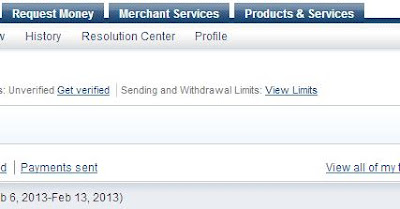
1. Masuk ke akun PayPal kamu
2. Klik "Merchant Service"


Cara Memasang Widget Donasi PayPal


3. Klik "Donations"


Cara Memasang Widget Donasi PayPal
4. Atur seperti dibawah ini. Lalu klik CREATE BUTTON

Cara Memasang Widget Donasi PayPal

5. Copy kode yang muncul. Sekarang masuk ke Blogger => Tata Letak => Tambah Gadget => HTML/Java script

6. Paste kode yang tadi ke kolom yang tersedia.
7. Klik SIMPAN

Untuk langkah selanjutnya, silahkan anda atur posisi widget sesuai keinginan anda.
 Semoga Berhasil..
Read More

Kelebihan - kelebihan Windows 8

7/29/2013 0
Kelebihan Keunggulan Fitur Windows 8 Pro
Windows 8 Pro Pack (Foto: Microsoft)
Windows 8 Pro Vs Windows 7 - Sekarang Windows 8 telah dapat diorder dan dapat digunakan. Buat Anda yang ingin menginstal sistem operasi (OS) mutakhir saat ini (Windows 8), sebaiknya memahami terlebih dahulu bentuk fitur yang menarik dan perbandingannya dengan Windows 7.

Dilansir dari Tech Radar, berikut delapan (8) perbedaan Windows 8 dengan Windows 7.

1. Fitur Layar Sentuh
Perbandingan yang paling pokok dari Windows 8 dengan Windows 7 ialah adanya fitur layar sentuh. Sebetulnya pada Windows 7 telah ada fitur ini, cuma kurang begitu efisen. Oleh karena itu, Windows 8 dipublikasikan sebagai bentuk penyempurnaan sistem layar sentuh di Windows 7. Bagi yang tidak mempunyai PC tanpa fitur layar sentuh, Anda tak perlu risau. Sebab, fitur ini bisa dijalankan pada PC biasa menggunakan dukungan trackpad dari Microsoft agar bisa membaca sistem sentuhan dari penggunanya.

2. Layar atau Tombol Start
Kelebihan Keunggulan Fitur Windows 8 Pro
Home Windows 8 (Foto: Microsoft)
Berbeda dengan Windows 7, tombol Start di Windows 8 tersembunyi. Tombol ini gunanya sama dengan layar “Home” pada Windows Phone dan cuma muncul ketika Anda mengarahkan cursor mouse atau sudut ke arah pojok kiri bawah.

3. Fitur Multi Monitor Lebih Bagus
Di antara kita ada yang memakai lebih dari satu monitor dalam satu PC. Akan tetapi, hal ini dibutuhkan pengaturan desktop yang baik. Saat ini Anda telah bisa mengakses layar Start pada salah satu monitor dan layar desktop pada monitor lainnya. Bahkan, Anda juga bisa mempunyai background yang tampilannya berbeda antara satu monitor dengan monitor lainnya.

4. Fitur Charms
Windows 8 mempunyai fitur Charms yang sebelumnya tidak dipasang pada Windows 7. Dari keunggulan fitur ini, Anda dapat mengelola menu Search, Share, Device, serta Settings hanya dengan menggerakkan mouse ke arah sebelah kanan layar.

5. Search dan Social Windows 8
Selain fitur Charms yang ada di Wndows 8, menu Search juga bisa diaktifkan pada menu Start layaknya Windows 7. Di Windows 8, Anda bisa dengan mudah dan cepat mengakses jejaring sosial, sebab terdapat aplikasi Facebook, Twitter, dan Linkedln yang telah otomatis di tampilan “home”. Bahkan, Anda bisa mendapat pemberitahuan langsung dari jejaring sosial tersebut.

6. Windows 8 Miliki Device ARM
Jika sebelumnya Windows hanya beroperasi pada PC dengan prosesor AMD atau Intel yang x86-based, kini Windows 8 juga bisa dimanfaatkan dibeberapa device yang memiliki ARM. Proyek ini dikerjakan untuk bisa bersaing dengan vendor iPad dan tablet Android. Tapi, cuma Windows 8 jenis RT (Run Time) saja yang mempunyai device ARM ini.

7. Windows Store
Windows Store ialah bagian pokok dari Windows 8 yang memfasilitasi berbagai macam aplikasi, baik yang berbayar maupun yang free (gratis). Anda bisa mengakses menu Store ini lewat Charms seperti yang sudah dijabarkan sebelumnya. Jika aplikasinya sudah harus di-update, Anda bisa dengan gampang mendownloadnya, semudah meng”update” aplikasi pada sistem operasi iOS atau Android.

8. Fitur Cloud Windows 8
Sekarang, ada fitur Cloud di Windows 8. Dengan layanan ini, Anda bisa mensinkronisasi data ke aplikasi Skydrive. Setelah itu, Anda juga bisa men”save” data Anda (dari atau ke Skydrive).

Read More